Votre équipe travaille dans Close et vous disposez d’une première sélection de profils LinkedIn. Il reste à rattacher chaque personne à la bonne entreprise, à conserver le lien vers son profil et à éviter de recréer une entreprise déjà présente dans le CRM. Voici comment préparer ce passage par CSV, même lorsque votre fichier ne contient aucune adresse email.
Ce guide s’appuie sur la documentation officielle de Close, consultée le 6 novembre 2026. Le fichier fictif a été contrôlé localement, mais n’a pas été importé dans Close. Les étapes décrites ne constituent ni le compte rendu d’un import réel ni l’annonce d’une intégration native de Leadsforlinked. Les libellés de Close sont conservés en anglais lorsqu’ils désignent l’interface documentée.
1. Rattacher chaque personne à la bonne entreprise
Dans le modèle B2B de Close, un Lead représente l’entreprise et les Contacts représentent les personnes qui y sont rattachées. La documentation des Contacts précise qu’un Contact appartient à un seul Lead. Cette distinction est essentielle si votre liste contient plusieurs personnes de la même entreprise.
Avant de préparer les correspondances de champs, comparez les entreprises de votre sélection aux fiches déjà présentes dans Close. Vérifier une entreprise et reconnaître une personne sont deux opérations différentes : deux collègues ne justifient pas deux fiches entreprise, et deux sociétés aux noms proches ne doivent pas être fusionnées par défaut.
Conservez l’export d’origine et travaillez sur une copie. Pour chaque ligne, vérifiez l’employeur actuel et la pertinence du poste. Si l’entreprise manque ou reste incertaine, mettez la ligne de côté le temps de la clarifier. Un intitulé relevé dans le titre d’un profil est une observation à vérifier, pas une preuve de rattachement actuel.
2. Préparer un petit CSV, avec une personne par ligne
Télécharger le CSV fictif de trois lignes. Les personnes et les entreprises sont inventées. Les adresses utilisent le domaine réservé example.invalid : elles ne renvoient à aucun véritable profil LinkedIn. Ce fichier sert à comprendre les correspondances ; ne traitez pas ces exemples comme des prospects réels.
company_key,company_name,contact_name,role_observation,profile_source_url
DEMO-A,"Demo Atelier, Ltd",Maya Démo,Operations lead,https://example.invalid/fictional-profile/maya
DEMO-A,"Demo Atelier, Ltd",Leo Example,Procurement lead,https://example.invalid/fictional-profile/leo
DEMO-B,Demo Harbor Works,Nora Example,Finance lead,https://example.invalid/fictional-profile/nora
Le contrôle local retrouve cinq colonnes par ligne, trois identités fictives distinctes et deux clés d’entreprise. Les accents sont conservés en UTF-8 ; la virgule de « Demo Atelier, Ltd » reste bien à l’intérieur d’une valeur entre guillemets. Le regroupement visé est de deux Leads entreprise pour trois Contacts. Il s’agit du résultat attendu de cet exemple, à vérifier dans votre propre aperçu d’import.
Ces en-têtes facilitent la préparation ; ils ne décrivent pas un format d’export garanti de Leadsforlinked et ne sont pas des noms de colonnes imposés par Close. Notre parcours d’export documenté, en anglais présente un fichier réel comprenant notamment full_name, linkedin_url et company. Examinez votre fichier : reprenez le nom et le lien vérifiés, puis renseignez la clé de regroupement après contrôle de l’employeur. Laissez absents les emails et numéros de téléphone inconnus.
3. Distinguer les champs de l’entreprise de ceux du contact
Le guide de préparation de Close distingue les champs standard Lead, Contact et Address. Réutilisez les champs existants avant d’en créer d’autres. Le champ lead_id sert à mettre à jour de véritables Leads existants : n’inventez pas d’identifiants Close pour de nouvelles entreprises.
Dans Settings → Customizations → Custom Fields, choisissez l’onglet de l’objet concerné. Le guide des champs personnalisés sépare les champs des Leads de ceux des Contacts. Le type Text conserve du texte sans le valider. Pour le lien du profil, utilisez un champ Text du Contact déjà prévu à cet effet, ou créez-en un à cet emplacement. Enregistrer une URL ne vérifie pas l’identité de la personne.
| Colonne de l’exemple | Destination prévue | Point à vérifier |
|---|---|---|
company_name | Nom standard du Lead | Le nom de l’entreprise vérifiée, pas celui de la personne |
contact_name | Nom standard du Contact | La bonne personne, avec ses accents |
role_observation | Champ personnalisé Text du Contact | Une observation à dater ; ne pas écraser sans examen un poste déjà fiable |
profile_source_url | Champ personnalisé Text du Contact | Dans votre fichier réel, le lien vérifié vers le profil de cette personne |
company_key | Champ personnalisé Text du Lead, également utilisé pour le regroupement | Une clé d’entreprise ; jamais le lien du profil d’une personne |
Évitez de ranger les liens de toutes les personnes dans un seul champ source de l’entreprise. Maya et Leo travaillent dans la même entreprise fictive, mais chacun possède son propre lien. Garder ce lien sur le Contact correspondant permet de préserver cette distinction. Appeler un champ « LinkedIn » ne crée ni synchronisation ni règle automatique de rapprochement.
4. Charger le fichier et vérifier le regroupement
Le guide d’import prévoit un CSV avec une ligne d’en-têtes et une limite de 15 Mo. Ouvrez Import data dans le menu de votre compte, chargez votre fichier puis examinez l’aperçu des correspondances. Corrigez les erreurs signalées. Regroupez les lignes d’une même entreprise avec la clé vérifiée et contrôlez le nombre de groupes avant de poursuivre.
Dans l’exemple, les deux lignes DEMO-A doivent rester ensemble et DEMO-B doit former un groupe séparé. Si l’aperçu crée une entreprise par personne, revoyez le regroupement. S’il réunit des entreprises sans lien, revoyez la clé. Regrouper les lignes du fichier et reconnaître une entreprise déjà présente dans Close sont deux décisions distinctes.
5. Choisir le traitement des fiches existantes
Le guide de mise à jour repose sur un champ de comparaison dont la valeur identifie chaque Lead de façon unique. Pour une fiche reconnue, vous pouvez l’ignorer, compléter les informations manquantes ou remplacer les données des champs associés. Pour une fiche sans correspondance, vous pouvez la créer ou l’ignorer. Choisissez en fonction du travail prévu : créer des entreprises, ajouter des personnes à des entreprises connues ou corriger des données.
Selon le guide d’import, une correspondance sur l’un des champs de comparaison sélectionnés suffit. En sélectionner plusieurs n’exige donc pas qu’ils concordent tous. Vérifiez ce point avant d’associer un simple nom d’entreprise à une clé plus fiable.
Pour un premier essai réel, séparez les entreprises connues des nouvelles. Utilisez les véritables identifiants Lead de Close lorsque vous les avez vérifiés. Si vous choisissez une clé interne, assurez-vous qu’elle existe aussi dans les fiches de destination et qu’elle y est renseignée de manière cohérente. Le nom seul devient fragile en cas d’homonymie ou de changement de raison sociale.
Le lien LinkedIn d’une personne ne désigne à lui seul ni l’entreprise ni la mise à jour souhaitée. Comparez aussi les personnes entrantes aux Contacts de l’entreprise avant de les ajouter. Mettez les homonymes non résolus de côté. Un lien stocké dans un champ texte ne signifie pas que Close dédoublonnera automatiquement les Contacts à partir de cette URL.
L’option Only add missing information convient pour combler des champs vides ; elle ne corrige pas une valeur déjà renseignée. À l’inverse, un remplacement choisi pour actualiser un poste peut toucher d’autres champs associés. Limitez le fichier de mise à jour aux données nécessaires et conservez les anciennes valeurs utiles à une éventuelle restauration.
Cas pratique : deux personnes retenues, une ligne en attente
Tout ce cas est fictif. Reprenons les trois lignes du CSV, avec une différence importante côté destination : dans notre scénario, Close contient déjà l’entreprise Demo Harbor Works et son Contact Nora Example. Demo Atelier, Ltd n’y figure pas encore, après vérification. Le travail demandé consiste à préparer l’ajout de Maya Démo et de Leo Example chez Demo Atelier. Aucun import n’a été effectué pour ce guide ; les fiches de destination décrites ici sont une hypothèse de travail.
Partir de trois lignes ne signifie pas importer trois personnes
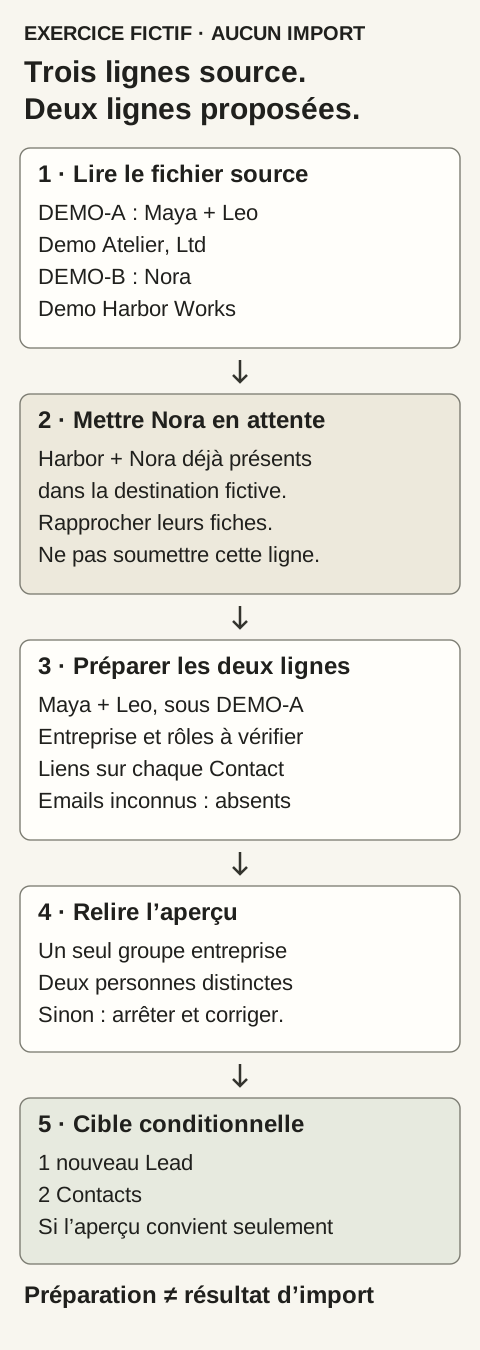
Le fichier source reste intact : trois personnes, deux entreprises, deux clés. Nous en conservons une copie de référence. La ligne de Nora, associée à DEMO-B, passe dans la liste des lignes en attente de rapprochement. Nous vérifions d’abord sa fiche existante et les éventuels échanges en cours. La retrouver dans le CSV ne justifie ni une nouvelle création ni un remplacement de ses données. Pour cet essai, nous ne soumettons pas sa ligne.
La copie de travail retenue ne contient donc que les deux lignes DEMO-A : Maya et Leo. Cela ne prouve pas que leurs postes sont encore actuels. Avant de retenir ces lignes pour un véritable import, il faudrait confirmer l’employeur et le rôle de chacun. Si l’un de ces points reste incertain, sa ligne sort elle aussi du fichier proposé. Les intitulés du CSV restent des observations ; nous n’en déduisons aucune adresse email et n’ajoutons pas de coordonnées inconnues.
Télécharger le fichier préparé de deux lignes pour le comparer à la source originale de trois lignes. Cet exemple fictif contient Maya et Leo sous DEMO-A ; Nora reste à part pour le rapprochement.
Contrôler la clé d’entreprise et les champs de chaque personne
Dans la préparation, company_key vaut DEMO-A pour les deux lignes. Cette clé sert à représenter la même entreprise dans l’exercice ; ce n’est pas un identifiant Lead émis par Close. Nous n’inventons donc aucun lead_id. Le nom de Demo Atelier va vers le nom du Lead. Les noms de Maya et de Leo vont vers les Contacts. Chaque lien source et chaque observation de poste restent dans les champs du Contact concerné, conformément au tableau de correspondance ci-dessus.
Nous relisons ensuite l’aperçu prévu par le guide d’import de Close. Le regroupement recherché réunit les deux lignes sous une seule entreprise, tout en conservant deux personnes distinctes. Si l’aperçu annonce deux entreprises, nous arrêtons pour revoir la clé et le regroupement. S’il réintroduit Harbor ou rattache Leo à une autre société, nous rejetons aussi cette préparation. Un aperçu incohérent n’est pas une étape à valider pour voir ce qui arrivera ensuite.
Écrire la cible sans la confondre avec un résultat
Notre note de préparation indique : « Source : trois lignes. Nora/Harbor : une ligne en attente, non soumise. Fichier proposé : deux lignes pour Demo Atelier. Cible envisagée : un nouveau Lead avec deux Contacts, seulement si les vérifications et l’aperçu concordent. » Cette cible n’est ni un import observé ni une promesse de fusion automatique. Les règles appliquées aux fiches existantes restent à choisir séparément, selon le guide de mise à jour de Close.
Après un éventuel essai réel, il faudrait comparer cette note à l’historique, puis ouvrir l’entreprise et ses Contacts. Deux lignes acceptées ne suffisent pas à prouver le bon rattachement. Une ligne ignorée ou en erreur ne doit pas être comptée comme une création réussie. Nora reste à examiner à part : son exclusion du fichier proposé ne signifie ni suppression de sa fiche ni mise à jour effectuée.
6. Contrôler le résultat avant d’importer davantage
L’historique d’import distingue les créations, les lignes ignorées et les échecs. Les lignes en erreur sont téléchargeables pendant 30 jours. L’annulation supprime les Leads créés, mais ne restaure pas toutes les données : les remplacements ne sont pas annulables, les Leads modifiés entre-temps peuvent être exclus de l’annulation, et l’autorisation Bulk Delete est nécessaire.
Après votre propre import limité, ouvrez chaque entreprise concernée et ses Contacts. Relisez le nom, le rattachement, le lien source individuel et les échanges déjà présents. Rapprochez les lignes du fichier du résultat : le nombre de Leads entreprise et celui des Contacts ne mesurent pas la même chose. Téléchargez rapidement les erreurs, corrigez leur cause et évitez de renvoyer tout le fichier initial par réflexe.
Définissez l’usage des fiches avant d’activer une relance. Un CSV de profils ne fournit pas, à lui seul, des emails vérifiés, des numéros de téléphone ou une autorisation de contacter les personnes. L’import ne renseigne pas ces éléments manquants.
Vous n’avez pas encore votre liste de profils ?
Si vous disposez déjà d’une liste adaptée, partez de ce fichier. Si vous devez d’abord sélectionner vos profils, l’extracteur Leadsforlinked propose 100 profils gratuits une seule fois à l’inscription, par lots de 20, avec export CSV et sans carte bancaire. Vérifiez les champs de votre échantillon avant de préparer leur correspondance dans Close.
Pour extraire davantage de profils, comparez les packs optionnels et l’abonnement récurrent Basic consacré à l’export CSV dans le guide des offres, en anglais. Le choix dépend d’un besoin ponctuel ou régulier. Cet achat ne fournit ni import Close déjà testé ni coordonnées vérifiées. L’allocation de profils à exporter est distincte des fonctionnalités de campagne payantes. Pour les campagnes LinkedIn et le suivi des réponses dans Leadsforlinked, consultez la présentation de la plateforme de prospection.
Sources et vérifications
Documentation officielle consultée le . Ce guide décrit le fonctionnement documenté du produit, sans session d’import observée. Le fichier fictif et les choix de correspondance sont des exemples originaux. Le contrôle local porte sur la structure CSV, les guillemets, l’encodage UTF-8 et le regroupement illustré. Cette page est l’édition française du guide Close en anglais ; elle présente le même parcours.