Você já escolheu os profissionais que quer pesquisar e sua equipe trabalha no Close. Agora precisa colocar cada pessoa na empresa certa, guardar o link de origem e conferir o que já existe no CRM. O CSV ajuda nessa passagem, mesmo quando a lista tem apenas dados de perfil e nenhum e-mail.
Este guia segue a documentação oficial do Close, consultada em . O exemplo foi validado localmente como CSV, sem importação no Close nem teste de integração com o Leadsforlinked. Os nomes de menus e opções em inglês abaixo são os da documentação consultada.
1. Separe a empresa das pessoas que trabalham nela
No modelo do Close, uma empresa é um Lead no uso B2B; as pessoas vinculadas a ela são Contacts. Cada Contact pertence a um único Lead, conforme a documentação de Contacts. Por isso, três profissionais não significam necessariamente três Leads.
Antes de preparar o arquivo, confira a empresa atual de cada pessoa e procure essa empresa no Close. Duas pessoas da mesma empresa podem ficar no mesmo Lead. Já duas empresas com nomes parecidos precisam continuar separadas quando forem organizações diferentes.
Guarde o arquivo original e faça a preparação em uma cópia. Se a empresa estiver ausente ou houver dúvida sobre o vínculo atual, deixe a linha de fora até esclarecer. Um cargo na descrição do perfil, sozinho, não comprova onde a pessoa trabalha hoje.
2. Prepare um CSV pequeno, com uma pessoa por linha
Baixe o CSV fictício de três linhas. Pessoas e empresas foram inventadas para o exercício. Os endereços usam o domínio reservado example.invalid: são marcadores didáticos, não perfis reais do LinkedIn. Não use essas identidades em uma lista de prospecção.
company_key,company_name,contact_name,role_observation,profile_source_url
DEMO-A,"Demo Atelier, Ltd",Maya Démo,Operations lead,https://example.invalid/fictional-profile/maya
DEMO-A,"Demo Atelier, Ltd",Leo Example,Procurement lead,https://example.invalid/fictional-profile/leo
DEMO-B,Demo Harbor Works,Nora Example,Finance lead,https://example.invalid/fictional-profile/nora
Mantivemos os cabeçalhos e os valores do arquivo compartilhado com a edição em inglês. A checagem local encontrou cinco colunas por linha, três pessoas distintas, duas chaves de empresa e o acento de “Démo” preservado em UTF-8. As aspas mantêm a vírgula de “Demo Atelier, Ltd” dentro da mesma célula. O agrupamento esperado é de dois Leads com três Contacts; confira esse resultado no seu próprio importador.
Esses cabeçalhos servem para preparar o exercício. Não são um esquema obrigatório do Close nem uma promessa sobre as colunas exportadas pelo Leadsforlinked. O passo a passo de exportação, em inglês mostra um arquivo com campos como full_name, linkedin_url e company. Abra seu CSV, identifique as colunas disponíveis e preencha a chave de empresa depois de revisar o vínculo. Se não houver e-mail ou telefone, mantenha esses dados ausentes.
3. Mapeie os dados da pessoa para Contact
O guia de preparação do Close distingue campos de Lead, Contact e endereço. Reutilize os campos existentes antes de criar outros. O campo lead_id serve para atualizar Leads reais já existentes no Close; não invente IDs para empresas novas.
Para conferir os campos personalizados, a documentação indica Settings → Customizations → Custom Fields. Escolha a aba do objeto correto. Um campo do tipo Text armazena texto sem validar o conteúdo, segundo o guia de campos personalizados. Neste exemplo, o link de origem fica em um campo Text de Contact, existente ou criado para essa finalidade.
| Coluna do exemplo | Destino proposto | O que conferir |
|---|---|---|
company_name | Nome padrão do Lead | A empresa revisada, não o nome da pessoa |
contact_name | Nome padrão do Contact | A identidade da pessoa e seus acentos |
role_observation | Campo personalizado Text de Contact | O cargo observado na fonte; registre a data e preserve informações mais confiáveis |
profile_source_url | Campo personalizado Text de Contact | O link real da pessoa, conferido no seu arquivo |
company_key | Campo personalizado Text de Lead e chave de agrupamento | Uma chave da empresa, nunca o link do perfil de uma pessoa |
Maya e Leo pertencem à mesma empresa, mas cada um tem seu próprio link de origem. Guardar esses links nos respectivos Contacts preserva essa diferença. Um campo chamado “LinkedIn” não cria sincronização nem uma regra automática de identificação só por ter esse nome.
4. Envie o arquivo e confira os grupos na prévia
O guia do importador aceita CSV com cabeçalho e informa o limite de 15 MB por envio. No menu da conta, abra Import data, selecione o arquivo revisado e confira as prévias de mapeamento. Corrija os erros sinalizados antes de avançar.
Agrupe as linhas repetidas pela chave de empresa que você revisou. No exemplo, as duas linhas DEMO-A ficam juntas; DEMO-B forma outro grupo. Confira a quantidade de grupos exibida. Se aparecer uma empresa por pessoa, reveja o agrupamento. Se empresas diferentes forem reunidas, reveja a chave. Agrupar linhas deste arquivo e encontrar uma empresa já cadastrada são duas decisões distintas.
5. Defina o que fazer com as empresas já cadastradas
O guia de atualização pede um campo de comparação com um valor único por Lead. Quando encontra correspondência, o importador permite ignorar o Lead, acrescentar informações ausentes ou substituir os dados mapeados. Quando não encontra, permite criar um Lead ou ignorar a linha. Escolha conforme o objetivo do lote.
Segundo o guia de importação, uma correspondência em qualquer campo de comparação selecionado já conta como correspondência. Selecionar vários campos não exige que todos coincidam. Confira esse comportamento antes de combinar o nome da empresa com uma chave mais confiável.
Para o primeiro lote real, separe empresas novas das que já estão no Close. Use IDs reais de Lead quando os tiver conferido. Se optar por uma chave interna, verifique se ela está preenchida e consistente no CRM. Nomes iguais, abreviados ou alterados podem tornar o nome da empresa uma chave insuficiente.
Depois, compare as pessoas do arquivo com os Contacts da empresa. Deixe um caso de homônimos pendente até conseguir distinguir as identidades. O link de uma pessoa não identifica o Lead da empresa; armazená-lo como texto também não garante que o Close elimine Contacts duplicados por esse link.
A opção Only add missing information serve para preencher lacunas. Para corrigir um valor já preenchido, é preciso avaliar a substituição. Essa decisão pode afetar outros campos mapeados além do cargo que você queria atualizar: envie apenas as colunas necessárias e guarde os valores anteriores que possa precisar recuperar.
Caso prático: três linhas na origem, duas preparadas para um novo Lead
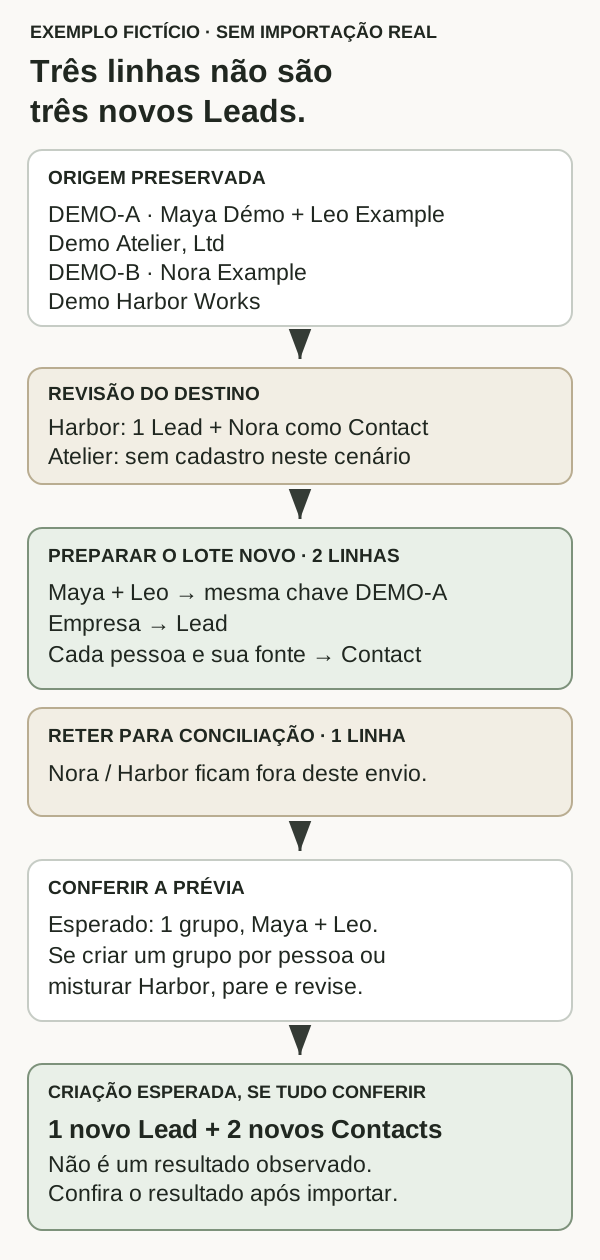
Imagine que uma pessoa da equipe recebeu o CSV fictício deste guia para organizar uma pequena lista no Close. O arquivo tem Maya Démo e Leo Example, da Demo Atelier, Ltd, sob a chave DEMO-A; Nora Example, da Demo Harbor Works, aparece sob DEMO-B. Neste exercício, a revisão do destino confirma uma condição importante: a Harbor já tem um Lead e Nora já está vinculada a ele como Contact. A Atelier ainda não tem cadastro. Essa situação é inventada; não representa uma consulta nem uma importação realizada.
Baixar o exemplo preparado com duas linhas para comparar com a origem de três linhas, que continua intacta. O arquivo fictício mantém Maya e Leo sob DEMO-A; Nora fica fora para conciliação.
Preserve a origem e registre o motivo da separação
Guarde o CSV original sem alterações. Em uma cópia de trabalho, prepare somente as linhas de Maya e Leo para o lote novo. Na anotação de revisão, registre Nora como “fora deste envio: empresa e pessoa já cadastradas; conciliar com o registro existente”. Assim, a terceira linha não desaparece da prestação de contas. Se houver algo a atualizar sobre Nora, trate isso depois, em um trabalho separado, com o destino e os campos conferidos. O objetivo deste lote é criar o cadastro da Atelier, não substituir dados da Harbor.
Faça duas pessoas chegarem à mesma empresa
Nas duas linhas aprovadas, mantenha company_key como DEMO-A e o nome “Demo Atelier, Ltd” entre aspas no CSV. O nome da empresa vai para o Lead; o nome e a observação de cargo de cada pessoa vão para os campos de Contact correspondentes. Cada link de origem também pertence ao seu Contact. Use a chave revisada para agrupar as duas linhas. Ela é uma referência de preparação da empresa, não um ID do Close nem uma instrução que garante a união automática de registros.
O exemplo não traz e-mails nem telefones. Não preencha essas lacunas com palpites. Os endereços example.invalid continuam sendo marcadores didáticos; em um arquivo real, confira os links das pessoas. Um perfil identificado não demonstra autorização para contato.
Confira a prévia antes de confirmar qualquer criação
A expectativa deste lote é um novo Lead, com dois novos Contacts, caso o mapeamento, o agrupamento e a verificação de registros existentes estejam corretos e a importação seja concluída. Confira as duas pessoas, o grupo da Atelier e as ações escolhidas para correspondências e empresas novas. Nora e Harbor não devem aparecer nesse lote. Se a prévia mostrar uma empresa por pessoa, juntar Harbor com Atelier ou apontar um cadastro existente inesperado, pare e reveja a preparação antes de confirmar.
Conte a origem, o lote e o destino separadamente
O balanço da revisão é: três linhas recebidas, duas preparadas e uma retida para conciliação. Duas linhas não significam dois Leads. Se o resultado esperado se confirmar, a criação acrescentará um Lead e dois Contacts; somados ao Lead da Harbor e ao Contact de Nora já existentes neste cenário, serão dois Leads e três Contacts entre os registros considerados. Esses totais são uma projeção didática. Depois de uma importação real, confira os resultados e abra os cadastros antes de dar o trabalho por concluído.
6. Confira o resultado antes de importar o restante
O histórico de importação mostra registros criados, ignorados e com falha; as linhas com erro ficam disponíveis para download por 30 dias. A reversão exclui Leads criados, mas não desfaz qualquer alteração: substituições não podem ser desfeitas, Leads modificados podem ficar fora da reversão e a ação exige a permissão Bulk Delete.
Após seu lote pequeno, abra cada empresa e seus Contacts. Confira nomes, vínculos, fontes individuais e conversas existentes. Compare as linhas enviadas com o resultado, lembrando que o número de Leads e o de Contacts medem coisas diferentes. Baixe os erros, corrija a causa e prepare o novo envio com base no que falhou, evitando repetir o arquivo inteiro por hábito.
Defina também como a equipe usará os registros. Uma lista de perfis não fornece, por si só, e-mails verificados, telefones ou autorização para entrar em contato.
Ainda falta montar a lista de perfis?
Se você já tem uma lista adequada, comece por ela. Se precisa selecionar os perfis, o extrator do Leadsforlinked oferece 100 perfis gratuitos uma única vez no cadastro, liberados em lotes de 20, com exportação CSV e sem cartão. Confira as colunas da amostra antes de preparar o mapeamento para o Close.
Para extrair mais perfis, compare os pacotes opcionais com o plano Basic, de assinatura recorrente para CSV, no guia de preços, em inglês. A escolha depende de você precisar de uma lista pontual ou de coleta recorrente. Esse volume de exportação é separado dos recursos pagos de campanhas.
Fontes e escopo da verificação
A documentação oficial abaixo fundamenta as instruções. O arquivo e o mapeamento são exemplos didáticos próprios. A validação local do CSV verificou estrutura, aspas, UTF-8 e o agrupamento ilustrativo.